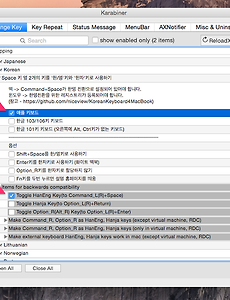
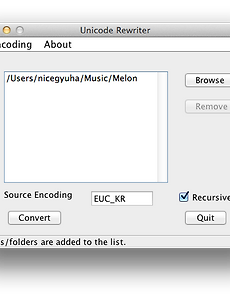
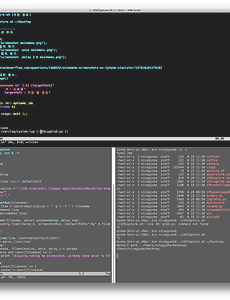
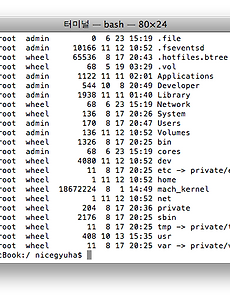
컴퓨터/OSX13 OSX 한영 전환키 변경하기.. 한영 전환키를 지원하는 어플리케이션을 찾다가.. Karabiner 이라는 어플을 찾았습니다. 이 어플에서는 오른쪽 Command 키와 Shit+Space를 둘 다 지원해 줍니다. 어플리케이션을 설치 후 For Korean에서 아래와 같이 설정하면, 끝~ 이 어플을 설치 하면.. 키보드 반복 속도가 기본값으로 돌아 갑니다.빠른 키 반복 속도를 원하시는 분은.. Key Repeat에 가서 키 반복 속도를 조정해 주세요 사이트 바로 가기 https://pqrs.org/osx/karabiner/ 혹시나 하는 마음 직다.. > For OS X 10.10, 10.9 2014. 12. 10. OSX에서 Mp3 Tag를 유니코드로 변경하기.. 다운로드 받은 MP3 음악들을 구글뮤직에 올리거나, 아이튠즈에 넣고 플레이 하다 보면, 꼭 한글이 깨지는 파일들이 있습니다. 참.. 우울하죠.. 아이튠즈에서 변경하는 방법도 있지만, 그것보다는 편하게 하는 어플이 있어서 적어 봅니다. UnicodeRewriter라는 어플입니다. 홈페이지에 가서 다운로드 받고 jar 파일을 더블클릭해서 설치 하시면 됩니다. 어플리케이션 > Unicode Rewriter > bin > UnicodeRewriter.jar 를 실행하시면 스샷과 같은 화면이 뜨고, Browse 버튼을 누르고, 바꾸실 mp3 파일이나 폴더를 선택하고 Convert를 누르면 끝입니다. 전 귀찮아서 mp3가 있는 폴더를 선택하고 통재로 convert를 눌러서 변경합니다. 2011. 8. 31. OSX의 터미널 대체 어플 iTerm2 OSX의 기본 터미널이 조금 아쉬워서 검색을 해 봤더니.. 바로 나오네요. iterm2 무료에 오픈소스 입니다. 한글 지원도 문제 없고, 무엇보다.. 마음에 드는건 화면 분할을 지원 한다는 겁니다. 쉘 코딩하다가.. 실행 할려고 하면 창전환이나 탭 전환을 했었는데.. 이 터미널이면 그게 바로 해결 되네요.. 기본 터미널이 부실하고 뭔가 아쉽고, 느리다고 생각하시던 분은 바로 바꿔 보세요. 화면 분할 방법 좌우 분할은 command+D, 상하 분할은 shift+command+D 입니다. 그리고 분할한 다음에 이동은 alt+command+방향키 입니다. 그리고, 윈도우 cmd.exe를 대체할 콘솔이 없나 해서 찾아 봤더니.. console2라는 오픈소스 어플이 있네요.. 하지만, 한글 출력에 약간에 문제가 .. 2011. 8. 30. Mac OS X Lion 폰트를 나눔고딕 폰트로 변경하기 OS X가 라이언으로 올라 가면서 나눔고딕 폰트가 기본 폰트로 들어갔습니다. 이 폰트를 OS의 폰트로 사용하는 방법입니다. 터미널을 열고 3줄 복사해서 넣어 주시면 됩니다. 먼저 응용프로그램 > 유틸리티 > 터미널을 열어 줍니다. 그리고 아래와 같이 입력해 줍니다. sudo su - 라고 입력 하면 Password: 라고 뜨고, 계정의 암호를 입력 해 줍니다. 그리고 아래를 복사해서 넣어 줍니다. cp /System/Library/Frameworks/ApplicationServices.framework/Versions/A/Frameworks/CoreText.framework/Versions/A/Resources/DefaultFontFallbacks.plist /System/Library/Framework.. 2011. 8. 24. OSX Lion에서 한영 전환을 shift-space로 하기 OSX로 바꾸면서 한영 전환를 shift-space로 하는 방법이 약간 달라졌습니다. 여기서 준비물이 있는데, .plist 파일을 수정해 주기 위해서 xcode를 받아서 설치해 주시거나, Property List Editor를 받아서 설치해 주시면 됩니다. 우선 ~/Library 폴더가 보이지 않네요. 터미널을 띄워서 ~/Library폴더를 먼저 보이게 해 줘야 합니다. 응용프로그램 > 유틸리티 > 터미널 을 선택해서 터미널을 띄워 주시고 아래와 같이 입력해 줍니다. chflags nohidden ~/Library/ 이렇게 입력하고 나면 보이지 않던 라이브러리 폴더가 보입니다. 여기서 ~/Library/Preferences/com.apple.symbolichotkeys.plist 파일을 찾아서 열어 줍니.. 2011. 7. 26. OSX(MAC)용 그림판 맥을 사고 나면, 윈도우에서는 기본으로 지원하는 그림판이 없어서 당황스러워 하시는 분이 좀 있더군요.. 그렇다고 포토샵을 깔기에는 부담 스럽고.. 그래서 열심히 찾다 보니.. PaintBush라는 프로그램이 있네요.. http://paintbrush.sourceforge.net/ 정말 가볍고, 딱 간단하게 윈도우용 그림판 정도의 기능만 있습니다. 현재(2010년 11월 18일)의 최신 버전은 올려 뒀습니다. 급하신 분들은 여기서 받으시고, 최신 버전이 있나 확인 하고 싶으신 분들은.. 홈페이지를 방문해 주세요. 2010. 11. 18. OSX 터미널에서 폴더와 파일명에 색상을 표시하자. 맥에서 기본 터미널(Terminal)에서 ls 하면.. 실망 스러운게.. 폴더나 파일명에 색상이 안 나옵니다. MS-DOS도 아니구 -_-;; 쉘은 bash쉘을 쓰면서, 안 나오는게 이상했는데.. 이걸 표시 하는 방법이 있었습니다. ~/.bash_profile 파일을 열어서 아래서 와 같이 추가해 주시면 됩니다. 보통은 파일 없습니다. 생성해서 아래 2줄만 넣어 주시면 됩니다. export CLICOLOR=1 export LSCOLORS=ExFxCxDxBxegedabagacad 이렇게 해 주시면 위와 같이, 색상이 표시 됩니다. 색상을 표시하는건 LSCOLORS인데, 아래와 같이, 11개를 2개씩 조합해서 사용합니다. directory symbolic link socket pipe executable b.. 2009. 11. 12. OSX 캡쳐 기능을 100% 활용해 보자. 맥에서는 간단하면서 강력한 기본 캡쳐 기능이 있습니다.전체 화면 : Shift + command + 3지정영역 : Shift + command + 4 (drag)윈도우 지정 : Shift + command +4 > spacebar > click이 3가지만 하면, 왠만한 캡쳐는 무리가 없습니다.그런데 흠이 있다면, 옵션이 없다는 겁니다 ^^;; 파일명도 바꾸고 싶고, 파일의 형태도 바꾸고 싶은데..이런 옵션을 terminal에서 command로 처리 하는 방법 입니다.1. 캡쳐 파일 이름 바꾸기defaults write com.apple.screencapture name "New Name"killall SystemUIServer "New Name" 부분에 원하는 기본 파일 이름을 넣어 주시면 됩니다. 이 .. 2009. 11. 12. 아이폰 첫 웜 바이러스 발견. 일반적인 아이폰에는 걸리지 않습니다. 탈옥(jailbroken iPhone)한 아이폰을 대상으로 전파 됩니다. 해킹하지 않고 사용하시는 사용자 분들은 걱정하지 않으셔도 됩니다. 아이키(Ikee)라고 이름 붙여진 이 웜바이러스는 아이폰의 바탕화면을 1980년대 가수 릭 애슬리의 사진을 띄우게 하고 다른 감염할 휴대폰을 찾습니다. 해킹해서 사용하시는 분들은 default password를 바꿔서 사용하시면 괜찮다고 합니다. 참고 First iPhone Worm Found : http://www.f-secure.com/weblog/archives/00001814.html 기본 암호 변경하기 2009. 11. 10. 뉴 맥프로 17인치의 풀셋 가격은 ₩10,370,799 어제 발표된 17인치의 가격은 ₩4,390,000 -_-;;; 그리고 홈페이지 가서 풀 옵션으로 해 보면, ₩10,370,799 맥은 이런 가격도 나오는군요... 아... 맥북은 화면도 작고 불편해서 업그레이드 해 보고 싶은데.. 프로는 아닌가 보네요.. 솔직히 풀셋은 접고라도 기본 가격도 너무 부담스럽네요.. 전 그냥.. 맥북이나 써야 겠네요.. 2009. 1. 7. 이전 1 2 다음