티스토리 툴바


달력

05

« 2012/05 »

  •  
  •  
  • 1
  • 2
  • 3
  • 4
  • 5
  • 6
  • 7
  • 8
  • 9
  • 10
  • 11
  • 12
  • 13
  • 14
  • 15
  • 16
  • 17
  • 18
  • 19
  • 20
  • 21
  • 22
  • 23
  • 24
  • 25
  • 26
  • 27
  • 28
  • 29
  • 30
  • 31
  •  
  •  
2009/12/10 17:09

Windows 7 크리스마스 테마 컴퓨터/Windows2009/12/10 17:09

윈도우 화면에 크리스마스 기분을 내 보세요~ ^^*

원본 : http://forum.thewindowsclub.com/windows-customization/29638-windows-7-christmas-themepack.html


저작자 표시
크리에이티브 커먼즈 라이선스
Creative Commons License
Posted by 신규하

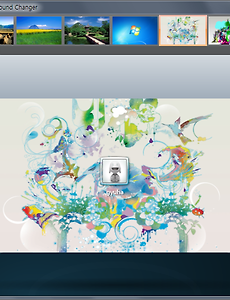
윈도우즈 7의 로그온 바탕화면을 간편하게 바꾸는 프로그램 Windows 7 Logon Background Changer입니다.
프로그램 이름이 길면서도 기능을 잘 말해 주고 있습니다 ^^;


사용방법은 설치 후 프로그램 실행합니다. 그리고 상단에 원하는 배경을 선택후 "Apply" 버튼을 눌러 주면 됩니다.

기본 로그온 화면을 바꾸고 싶은 분들에게는 유용한 자료 같습니다.

잘 사용하세요.


저작자 표시
크리에이티브 커먼즈 라이선스
Creative Commons License
Posted by 신규하

저 같은 경우에는 회사에서 vista정품이 있었는데... 쓰다가.. 너무 불편하고 호환성에도 문제가 많아서, 다시 xp를 사용한 유저 입니다.
하지만, 이번에 좋은 기회가 생겨서 윈도우7을 쓰게 되었습니다.
느낀점은 "간단해 졌으면서도 편해 졌구나." 입니다.

그 이유를 추려서 정리 해 봤습니다.

Windows7을 사용하실 때 참고 하세요.

1. 심플의미학으로 다시 태어난 작업표시줄.

빠른실행 + 작업표시줄

별도의 빠른 실행을 관리할 필요가 없어 졌습니다.

바로 작업표시줄에서 등록해 놓으면 "빠른 실행"의 역할과 "작업표시줄"의 역할을 같이 하는 겁니다.
위 스샷과 같이 아이콘의 프로그램 시작 되면, 테두리가 생기고 현재 프로그램이 실행되고 있음을 알려 줍니다.
덕분에 별도의 빠른실행 바를 설정할 필요도 없어졌고, 보기에도 좋아 졌습니다.
 
스마트한 점프 리스트

작업표시줄 아이콘에서 마우스 오른쪽을 누르면 나오는 리스트 목록입니다. 이 메뉴를 통해서 작업표시줄에서 제거가 가능하고, 자주 사용하는 항목을 기억해서 바로 이동 가능 하도록 도와 줍니다.
그리고 옆에 클릭으로 고정을 해 놓으면, 해당 아이템은 점프리스트에 고정되게 됩니다.
자주가는 사이트나 폴더, 파일 찾아서 탐색기나 헤맬 필요가 없어 졌습니다.
자주 사용한다면 바로 실행이 가능하고, 나중에 사용할려면 고정해 놓으시면 됩니다.


2. 단축기능이 돋보이는 Windows 탐색기

즐겨찾기와 라이브러리 기능

탐색기를 처음 띄우면 눈에 띄는게 XP와 다르게 즐겨찾기와 라이브러기 앞에 있습니다. 사용자의 대부분은 예전에 갔던 폴더와 미디어를 주로 찾는다는 것을 중점으로 한 배치입니다.
사용방법은 간단합니다.
즐겨찾기 등록은 사용자가 원하는 디렉토리를 드래그해서 즐겨찾기 사이에 마우스 올리면 "즐겨찾기에 연결 만들기"라는 툴팁이 나오고, 마우스에서 손을 띠면 됩니다.

라이브러리 등록은 등록하고 싶은 해당 폴더로 경로를 이동해서 메뉴에서 "라이브러리에 포함"이라는 메뉴로 선택 후 원하는 라이브러리를 선택해 주시면 됩니다.

자주가는 폴더와 미디어 이렇게 2가지만 등록해 두시면, Windows 탐색기를 띄우고 내 컴퓨터에서 폴더를 찾기 위해서 하드를 뒤적이면서 시간을 보내는 일이 많이 줄어 들게 됩니다.


3. 마우스를 이용한 편리한 창 이동.

마우스 Aero 삼형제 - Aero Peek, Aero Snap, Aero Shake

마우스를 이용해서 윈도우창을 정리 및 전환하는 방법입니다.
동영상을 보시면 바로 이해가 가실 겁니다.


4. 간지러움을 긁어주는 단축키

창 컨트롤 단축키.
Aero Snap기능을 키보드로도 사용 할 수 있습니다.
기본화면
 
창 최대화 : Win + Up

창 최소화 : Win + Down

창 왼쪽 붙임 : Win + Left

창 오른쪽 붙임 : Win + Right

창 세로 늘림 : Win + Shift + Up
위와 같이 간단히 윈도우키와 화살표 조합으로 창의 위치와 크기를 조절 할 수 있습니다.

편리한 새폴더 만들기 단축키
XP에서는 새폴더 만들기 위해서 메뉴를 들어가서 새로만들기로 들어가서 폴더, 이렇게 해서 폴더를 만들었습니다. Windows7도 역시 똑같은 방법으로 만들 수 있습니다.
하지만, Windows7에는 이 과정을 위한 단축키가 생겼습니다.

Ctrl + Shift + N

이제는 알집이나 빵집의 새폴더 만들기 기능이 필요 없어 졌습니다. ^ ^

단축키 참고 자료 : 윈도우7 단축키 정리


5. 단순하면서도 강력해진 검색기능

프로그램 검색
윈도우XP를 1~2년 정도 새로 안 깔고 오래 사용하다 보면, 윈도우의 모든 프로그램 목록을 보면, 전체 화면이 다 찰 정도의 경험을 하신 분들도 만으실 꺼라고 봅니다. 거기다 정렬을 하지 않은 상태라면, 정말 눈 아프게 프로그램 찾아야 할 때가 있습니다. Windows7에서는 윈도우키를 누르고 "프로그램 및 파일 검색" 만 하면 프로그램 찾는건 끝납니다.

단순하지만 강력한 파일 검색
친근했지만, 난감했던 강아지 화면이 사라지고, 탐색기 위에 자그만 입력 상자 하나로 검색이 가능해 졌습니다.


간단해 졌지만, 하단에 보면, 필터 기능이 생겨서 용량별 날짜 별도도 다시 필터링이 가능 합니다.


6. 스티커 메모

간단하면서 알찬 메모프로그램
윈도우즈 XP를 사용 할 때는 atnote를 사용 했었습니다. 아니면, 간단하게 메모를 하기 위해서 메모장을 여는 경우도 많았습니다. 하지만 Windows7에서 기본으로 지원해 주는 스티커 메모 덕분에 이런 문제를 해결 했습니다.


관련글 :


7. 간편한 테마기능


솔직히 가장 마음에 드는 기능입니다. XP를 쓸때는 UxTheme XP SP3 Patcher를 사용해서 테마를 바꿔서 사용했습니다. 그리고 바탕화면은 주기적으로 바뀌게 하기 위해서.. WallpaperFlickr_v1-0를 사용해서 주기적으로 바뀌게 했습니다.
그런데 윈도우7에서는 그런 작업들이 너무나도 쉽게 메뉴로 들어 있어서 정말 반가웠습니다.


바탕화면 배경에서 출력을 원하는 그림들을 선택하고 사진 변경 간격을 설정하면, 지정한 시간 간격대로 바탕화면을 변경해 줍니다.


제가 소개한 기능들은 지극히 개인적으로 마음에 드는 기능을 모아서 소개한 겁니다.
윈도우즈7에는 이 밖에도 화려한 에어로, 가젯, 공유, 윈도우즈 미디어 센터를 이용 한 멀티미디어 기능등 엄청나게 많은 기능들이 집약 되어 있습니다.
그리고 이렇게 많은 기능들이 집약 되어 있음에도 불구하고, 생각보다 가벼웠습니다.

XP를 사용하시는 분들이라면, 한번 쯤은 사용해 볼 것을 권유해 드리고 싶습니다.

저작자 표시
크리에이티브 커먼즈 라이선스
Creative Commons License
Posted by 신규하

윈도우7에서 멀티 터치가 지원하는 걸로 알고 있습니다.
그런데 새로운 간지 아이템인 애플 매직 마우스가 멀티 터치 비스무리 하게 동작하는걸 보고.. 이걸로 윈도우즈7에서 멀티 터치 처럼 사용하면 재미있겠구나 싶어서 구글로 검색을 해 봤습니다.

애플 매직 마우스(apple magic mouse)는 부트캠프가 설치된 윈도우에서 위아래 스크롤 및 쓸어 넘기기가 동작하지 않는다고 합니다.

새로운 부트캠프 3.0은 윈도우에서 마이티 마우스의 360도 휠이 동작해서 좋아 했었는데...

이 간지 마우스는 한동안 OSX 전용 이겠군요 -_-;;

쓸어 넘긴 까지는 안 바래도 위아래 스크롤 정도는 지원해 주면 좋겠는데...
아쉽네요..


지원 드라이버가 나왔다고 합니다. ^^;; 링크
저작자 표시
크리에이티브 커먼즈 라이선스
Creative Commons License
Posted by 신규하

윈도우7이 출시 한 기념으로, 제가 가지고 있던 버전 별 스샷과 역사를 대략 아는대로 그리고 위키백과 사전을 참고 해서 적어 봅니다.
혹시 제가 잘 못 알고 있거나 오류가 있으면 댓글로 알려주세요.

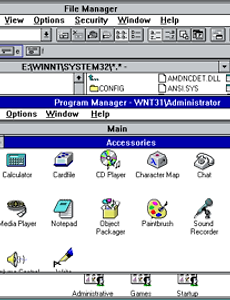
Windows 1.0

1985년 11월

마이크로 소프트(Microsoft)의 첫 GUI를 도입한 윈도우즈 1.0 버전이 나옵니다. 이때는 운영체제도 아니였고 도스(DOS)의 확정적인 모드 정도 였습니다. 제한적인 멀티테스킹과 마우스를 지원 했습니다.
프로그램 기능 부족해서 인기가 별로 없었다고 합니다.


Windows 2.0

1987년 11월

윈도우즈 2.03에서 부터 겹쳐지는 창과 아이콘이 생겼습니다.
요즘 윈도우즈 버전처럼, 286버전과 386버전이 나왔습니다.
그리고 이 때 워드와 엑셀이 있었다고 합니다.
윈도우즈 1.0보다는 조금 인기가 있었다고 합니다.

여기까지는 전설로만 들어 보고 써 본적이 없습니다.


Windows 3.0

1990년

사용자 인터페이스 및 멀티 태스킹을 많이 개선했습니다.
첫 6개월 만에 2백만 부가 팔릴 정도로 큰 성과를 거뒀습니다.
이 때 부터 MS는 MAC과 본격적인 경쟁을 하게 되는 초석을 다졌다고 합니다.

하지만, 여전히 MS-DOS에서 돌고 있었습니다.


Windows 3.1

1992년

3.0의 패치 및 업그레이드 버전입니다. True Type Font를 지원하고 멀티미디어를 지원했습니다.
이 버전 부터, 처음으로 펄럭이는 윈도우 깃발이 선보여 졌습니다.


Windows 95

1995년 8월

표면적으로는 윈도우즈 95는 도스위에서 돌아가지 않는 완전한 운영체제 였습니다. 표면적으로는...
사용자 인터페이스가 대폭 변경 되었고 멀티 태스킹 기능이 대폭 향상 되었습니다.
윈도우즈 85는 기본적으로는 32비트 운영체제 였지만, 하위 호환성을 유지하면서 출시 일정을 맞추기 위해서 GUI API등에서 16비트 코드를 수용하였습니다. 따라서 성능과 안정성이 저하 되었습니다.
한간에는 95번 설치 해 봐야 제대로 사용 할 수 있다는 소문도 있었습니다.


Windows NT 4.0

1996년

NT(New Technology)의 기술을 가지고 있으면서 95의 인터페이스를 갖춘 운영체제입니다. 기업으로 타깃으로 한 제품이고, 95보다 안정적으로 돌아가서 블루스크린을 자주 보지 않게 되었고 플러그 엔 플레이를 지원 했습니다.


Windows 98

1998년 6월

인터넷 익스플로러 4.0이 탑재하는 등 덩치가 커진 버전으로 출시 되어서, 윈도우즈 95보다 느리다는 지적을 많이 받은 OS입니다.


Windows 98 se

1999년
윈도우즈의 두번째 판(세커드 에디션)을 내 놓았다. 고용량 하드 지원 및 98에서 문제가 되던 것을 많이 개선한 운영체제 입니다.
이후 마땅한 버전이 나오지 않고, XP가 나온 후로도 저사양 PC에서는 XP가 무거워서, XP와 공존 하면서, 오랫동안 장수한 운영체제입니다.


Windows 2000

2000년 2월
윈도우즈 2000은 기업 데스크톱 컴퓨터 사용자 및 소프트웨어 개발자를 위해 출시된 버전이였습니다.
그래서 2000은 서버 제품군으로 되어서, 프로페셔널, 서버, 어드밴스드 서버, 데이터 센터 서버등  4가지 버전으로 나뉘어져 있습니다. XP의 초석이 됩니다.


Windows Me

2000년 9월

윈도우즈 98의 공식 후속작입니다. 유니버셜 플러그 앤 플레이와 시스템 복원 등 새로운 기술을 추가 했지만, 출시 된 지 1년도 지나지 않아서 윈도우즈 XP가 출시 되어서 하드웨어나 소프트웨어 제조사들의 지원이 제대로 이루어지지 않아서 호환성이 부족했습니다. 거기다 메모리 관리가 미흡해서 리소스 부족이 자주 발생 하는 문제까지 않고 있었습니다.
결국 윈도우즈 시리즈 중에서 최악의 버전이라는 오명을 가지고 있는 버전이 되었습니다.


Windows XP

2001년 10월

이 버전은 윈도우즈 NT 커널 기반으로 제작 되었고, 윈도우즈 95 및 그 후계작으로 사용자 편의성을 살렸습니다. "홈 에디션"과 "프로페셔널"로 나뉘어서 출시 되었는데, 두 에디션은 완전하게 동일하며 단지 도메인에 가입하는 기능과 MUI를 지원하는 기능이 빠진 정도 였습니다.
2007년까지 새로운 버전이 나오지 않으면서, 장수를 하게 됩니다.
이후 2007년에 발표된 Vista로 넘어갔어야 하는데, Vista가 무겁고, 불편한 UAC 그리고 호환성 때문에 XP에 머무는 유저가 많았습니다.
거기다, 넷북등 소형화 기기 바람이 불면서, Vista에 비해서 사양이 낮은 XP가 소형화 기기에 들어가면서, XP의 장수를 촉진하게 됩니다.


Windows Vista

2007년 1월

윈도우즈 XP보다 더욱 보안이 강화(UAC기능) 되고, 미디어센터 기능이 추가 되었습니다. 그리고 에어로 기능으로 화려한 인터페이스를 가지고 있었습니다.
하지만, 이런 훌륭한 기능에도 불구하고, 사양이 높고, 너무 불편한  UAC기능, 그리고 하위 호환성 등으로 인해서 많은 사용자 들에게 외면을 받게 되는 비운의 운영체제가 됩니다.


Windows 7

2009년 10월

가장 최근에 발표된 따끈따끈 한 운영체제 입니다. Vista의 화려함을 가지고 있지만, 포스트 XP를 외치고 있는 작품입니다.
런칭파티 발표회 장에서 말이 나왔듯이, Vista가 핼스클럽에 가서 나온 버전입니다(^^;;;)

비스타에 비해서 UAC 기능이 간소화 되었고, 화려한 인터페이스를 그대로 유지하면서, 다양한 기능을 추가해, 더 욱 편해 졌습니다.

앞으로의 행보가 기대 되는 운영체제 입니다.


이 정도로 요약해 볼려고 합니다.
윈도우즈 2003과 2008 버전도 있는데.. 그건 너무 전문가 용으로 흘러가 있어서.. 빼고 작성 했습니다.

24년의 역사를 쭈욱 둘러 보니까.. 윈도우즈가 참 많이 이뻐 졌군요 ^^;;
10년 후에는 얼마나 더 이뻐 질지 기대가 되네요.


참고 자료 :

저작자 표시
크리에이티브 커먼즈 라이선스
Creative Commons License
Posted by 신규하

요즘에 넷북이나 UMPC등이 늘면서 DVD가 없는 기기들이 간간히 나오고 있습니다.
그리고 MS에서 구매하는 방식중에서도 이미지를 다운로드 받아서 윈도우를 설치하는 방법도 있습니다.
이런식으로 DVD가 없거나, 이미지로 바로 다운로드 받아서, 설치해야 할 경우 아주 유용한 툴을 MS에서 지원해 줍니다.
바로  Windows 7 USB/DVD Download Tool 입니다.
예전에는 별도의 프로그램을 통해서 USB를 부팅가능하게 만들고, 다시 DVD의 이미지를 복사해 주는 방법으로 설치를 했었는데..
이제는 이 프로그램 하나면, USB를 바로 부팅해서 Windows7을 설치 할 수 있는 USB로 만들어 줍니다.
사용 방법도 정말 간단합니다.

사용법은 프로그램을 실행하고 ISO이미지를 고르고, 복사할 USB를 고른 다음 또는 DVD를 고른다면, , Begin Copying버튼만 눌러주면 끝입니다.

설명할것도 별로 없어서 순서대로 스샷 잡아 봤습니다. ^^;
참고 하세요...


이제는 윈도우즈까신다고 DVD굽지 마시고, 이걸로 해결하세요.

자세한 내용은 아래 주소를 참조하세요.

다운로드 :
한글 설치 실행 파일  :
영문 단일 실행 파일 :

저작자 표시
크리에이티브 커먼즈 라이선스
Creative Commons License
Posted by 신규하

지난 10월 22일에 윈도우즈7이 정식 런치 되었습니다.
이 윈도우즈7위해서 MS 제작한 테마와 배경을 받을 수 있는 곳이 있습니다.
아직, 개장한지 얼마 안 되서 그런지 테마가 많지는 않지만, 그래도 MS에서 정식으로 지원하는 높은 퀄리티의 테마를 받을 수 있습니다.

설치하는 방법은 다운로드 버튼을 클릭하시고, 열기를 선택하시면 됩니다.

윈도우즈 7 테마 다운로드 받으러 가기!!!


제품이나 게임 테마 말고도, MS에서 정식으로 지원하는 각 국가별 테마도 받을 수 있습니다. 영문판 Windows7을 설치 하신 분은 여기서 한국 테마를 받으시면 됩니다. ^^*


서비스로 윈도우즈7용 마도베 나나미의 테마도 받아 보세요~ ^^*
귀여운 목소리가 매력 적이더군요..


저작자 표시
크리에이티브 커먼즈 라이선스
Creative Commons License
Posted by 신규하

좀 늦었지만 런칭 파티에 다녀온 후기를 씁니다.
10월 22일은 제 생일이였습니다. 하지만, 유감스럽게 그날은 윈도우즈7 런칭 파티 일이기도 했습니다.
윈도우즈7 런칭 파티에 당첨이 되어서.. 생일 이지만, MS에서는 주는 밥과 윈도우즈7 울티메이트 버전을 받을 수 있다니..
생일날 가족과의 저녁식사를 뒤로 하고, 정말 설레이는 맘으로 오후 5시에 마을 버스를 타고 집을 나왔습니다.
보정역에 도착해서 지하철을 탔는데...
가는날이 장날이라고, 지하철의 신호가 고장나서 지하철이 도착하지 않고 출발하지도 않는다고 방송을 하더군요..
결국 지하철에서 내려서, 언제쯤 출발 할 수 있는지 역문원에게 물어 봤습니다.
고장난 곳이 죽전과 보정 사이라서, 오리역에 가면 지하철을 탈 수 있을꺼라고 하더군요.
결국 급하게 지하철역에서 내려서, 다시 마을버스를 타고, 오리역으로 갔습니다.
그런데 왠일... 오리역도 지하철이 있길래 탔더니..
오리역도 지하철이 출발하지 않는다고 하더군요 -_-;;;
결국 다시 오리역에서 올라와서, 이번에는 대입구로 가는 좌석 버스를 탔습니다..
역시나 퇴근시간이라서 차가 막히더군요...
정말 이렇게 해서 가야 하나.. 하는 짜증이 났지만.. 정품 윈도우즈7을 받아야 한다는 마음 가짐으로 열심히 좌석버스를 타고 건대 입구로 가서 지하철 7호선을 타고 다시 5호선으로 갈아 타고... 광나루역에 도착했습니다.
지하철 4대, 마을버스 2대, 좌석버스 1대 -_-;;;
무려, 7대의 교통 수단을 갈아 타면서(2대는 탔다가 출발도 못했지만 -_-;;;) 힘들게 광나루역에 도착했는데..
시간은 이미 7시 30분 정도... 7시 시작이라고 했는데.. 30분 늦은 시간이였습니다.
마음이 슬슬 급해지더군요.. 약도에 그려진데로, 그래 급하게 광나루역 2번 출구로 나오는데...
몇몇 컴퓨터를 좀 할것 같은 포스 복장을 한 사람들이 뛰고 있더군요..
이 동네 살면서 몇년동안 포럼과 행사장을 갔더니.. 이런 포스를 느끼게 되었습니다.
부정들 하고 싶으시겠지만, 이런 포스 풍깁니다.
그리고, 딱 느낌이 오더군요.. 이 사람들도 행사장에 늦었구나 -_-;;
결국 나도 모르게 그 사람들을 함께 뛰고 있었습니다. -_-;;; 역시 꽁짜 앞에서는 어쩔 수 없더군요..
혹시 늦었다가.. 문 닫고 윈도우즈7 안 줄까봐.. 뛰었습니다..
그냥.. 포럼이나 행사라면, 이렇게 안 뛰었을 텐데.. 이 놈의 꽁짜가 먼지...
숨차서 쉬면, 다른 사람이 뛰어서 앞지르는데, 왠지 처지면 안 되겠다는 생각에 다시 뛰고,
앞 질렸다 싶어서 쉬면, 다시 오고 -_-;;
이게 뭔지... 이것이 꽁짜의 힘인지.. 정말... 겁나게 뛰었습니다...
결국 지각블러거들의 꽁짜걱정 러쉬로 단 3분 만에 행사장에 도착!!!

짜잔!!!
정말 숨 떨어지는 줄 알았습니다.
그런데 이게 왠일...
사진에는 안 보이지만, 제 발 밑에는 계단이 있었습니다.
그 계단에서 사람들이 옹기종기 모여서, 도시락 까 먹고 있었습니다 -_-;;;
무슨 예비군 훈련도 아니구.. 단체로 계단에 앉아서 도시락 까 먹고 있더군요..
난 MS에서 윈도우즈7 런칭 파티 한다길래.. 우아게 셀러드 부풰에서 접시 들고, 우아하게~ 이야기 나누면서 음식을 집어서 먹으면서 대담을 하는... 아름다운 상상을 했는데 -_-;;
예비군 훈련장 포스를 느끼다니.. ㅜ.ㅜ
정말 우울 했습니다...


그래서 힘들게 도착해서 받은 도시락 인증샷입니다..
내 생일날, 가족과의 저녁식사를 접고, 정말 힘들게 2시간 30분 동안 와서, 도.시.락 받았습니다..
정말 눈물겨운 도시락이였습니다.
아는 사람이 한명도 없어서 ㅜ.ㅜ 혼자서 눈물의 도시락을 까먹고 있는데..
절반 정도 먹었나, 행사 시작하니까.. 빨리 들어 오라고 하더군요..
이런... 아직 밥을 절반도 못 먹었는데.. 자꾸 들어오라는 겁니다..
결국... 도시락을 어떻게 먹었는지도 모르게.. 대충 입에 쑤셔 넣고(어쩝니까.. 배고픈데 ㅜ.ㅜ)..
헐래 벌떡 행사장안으로 들어가는데.. 앞에 커다란 화이트보드가 있고, 거기에 사람들이 포스트잇으로 뭔가 붙여 놨더군요...
뭔가 느낌이 안 좋긴 하지만, 그래도 늦었다는 생각에 행사장안으로 들어 갔습니다.
그리고 행사가 시작하지 않았습니다 -_-;;;


이게 뭔 일인지.. 계속 위 형태로, 시끄러운 음악만 틀어 두고... 행사가 시작 할 생각을 안 하더군요..
그래서.. 밖에 나가 볼까 하면, 이제 곧 행사 시작 한다고 사람들 들어 오라고 해서, 다시 앉으라고...
제가 들어 왔던.. 7시 40분 정도에 분명 사람들이 대충 다 모인거 같았는데..
사람을 일어나지도 못하고 앉아 있지도 못하게 만들더군요..
이렇게 얼마나 기다렸는지 모르겠습니다. 느낌상 8시가 거의 다 되어서 시작한거 같습니다.
그냥.. 시끄러운 소리에 넉을 놓고 있었더니.. 정확한 시작 시간을 못 봤습니다 ^^;;;

그리고 힘든 기다림 끝에 행사가 시작했습니다.. 짝!짝!짝!!!!
MS관련 분이 나와서... 인사말을 하시고, 한국 MS사장님을 소개하고 사장님이 나오셨습니다..
그런데.. 앗... 브랑카 -_-;; 어투가.. 예전 코메디 프로에 나왔던.. 블랑카와 똑은 말투를 구사하셨습니다.


^^;; 그리고 나서.. 생각이 가물가물 하네요...
사장님의 인상이 너무 강렬했던 관계로... 뒷 사람들은... 잘 기억도 나질 않네요 ^^;
그리고 나서 변기수씨가 나서는 변기수씨가 나와서 사회를 봤습니다.
변기수씨가 진행하는걸 보고 느낀점은, 역시 직업으로 하는 사람은 다르구나..
솔직히 MS의 행사라고 해서.. 완벽한 것을 바라진 않았지만, 행사를 하면서 간간히 실수도 하고, 마이크가 없어지거나 꺼지기도 했습니다. 그런데 그럴때 마다, 변기수씨가 유머로 대충 얼버무리면서(^^), 분위기를 이끌어 주는걸 봤습니다.
괜히 돈주고 부르는게 아니구나 하는 생각을 했습니다.

그리고 MS분들도 간간히 나와서 하시는 말씀... 한달 동안 집에도 못 들어 갔다. -_-;;
젠장.. OS쪽 일하시면, 집에 들어가기 힘든가 봐요.. 예전에 티멕스 윈도우 발표 할때도 집에 못 들어 갔다고 행사장에서 말씀을 하시더니..
MS분들도 똑같은 멘트 내 뺐으시더군요..
몇 일 동안 집에 못 들어 갔다는게 한국 사람들의 자랑꺼리 인가요?
이상하게 가족을 내버리고 회사에서 몇일 동안 집에 안 들어간게 한국에서는 자랑꺼리가 되는거 같습니다.
저두 회사에 다니면서, 몇일 동안 밤세면서 일해서 결과를 내고 한 적이 있습니다.
그런데 이런 노력을 자랑하는건, 내가 내 놓은 결과물이 부족해도 고생했으니까.. 이쁘게 봐달라는 건가요?
이번 발표회에서도 이런 씁쓸할 IT 생활현장(?)을 느끼게 되더군요..

제발 발표회 나와서는 집에 못 들어 갔다. 밤새서 일한다.. 이런 말 좀 안 했으면 좋겠습니다.
그건 그냥.. 사장님들 한테만 말해 주세요.. 인사고가 잘 달라고...
고객에게는 자사의 결과물에 대한 자부심만 보여주시면 됩니다.
전 그걸로 충분합니다.
왠지 자꾸 이런 소리 들을때 마다, 한국의 노동여건이 슬퍼집니다.

하여튼.. 이렇게 윈도우즈 7의 장점과 엄청난 기능등의 소개가 끝나고...FX의 공연이 시작되었습니다.


솔직히 노래만 들어보고, FX를 본건 그날이 처음이였습니다..
그냥.. 노래를 부르는 거니까.. 잘 감상을 했습니다..
그리고 고대 하던 경품 추첨의 시간이.. 다가 왔습니다..
짝짝짝!!!!
그런데 갑자기 무대위로 들어오는 문앞에 있던 화이트 보트...
-_-;;
젠장.. 불길한 예감이 이거 였던 겁니다.. OTL
화이트 보드에서 추첨해서 선물을 주는거였습니다..
보니까.. 이미 시간은 10시를 넘었더군요..
집에 들어가는 마을버스의 막차는 11시 30분...
글렀구나.. 하는 생각에... 경품 추첨 중간에 나왔습니다..
그리고 당당하게... 윈도우즈 7 경품을 챙겨서.. 집으로 왔습니다.
집에 들어오니까.. 11시 50분 정도 되더군요..

정말 피곤한 하루의 마무리였습니다.

그런데 여기서 문제가 발생했습니다.
피곤해서, 잘려고 딱 누웠더니...
FX의 라차타의 춤이 생각나는 겁니다..


그거도 이 손을 왔다리갔다리 하면서.. 엉덩이를 실룩실룩하는 이 포즈만
다음날 이 동작이 너무 그리워서(-_-;;) 동영상을 이것저것 찾아서..
다시 동작을 확인해 봤는데..
역시 라이브에는 못 따라가는거 같습니다...
아직도 그 춤동작이 머리속에서 왔다갔다 합니다..
늙어서 이게 뭔 추태인지.. 모르겠습니다..

그리고 다음 아침에 찍은 파워블로거에게 증정한 영문 윈도우즈 7(-_-;;)의 인증샷입니다.
한글 언어 팩을 깔면 한글로 쓸 수 있지만, 이왕이면 한글판로 주셨으면 더 감동스러웠을 것 같습니다.


런칭 파티를 윈도우즈7의 새로운 기능도 알 수 있었고, 재미있고 유익한 자리였습니다.
하지만, 작은 몇몇이 눈에 밟혀서, 안 좋은 글을 너무 많이 쓴거 같아서 열심히 준비해 주신 분들께 죄송스러운 생각이 드네요.

이런 훌륭한 자리를 마련해 주신 MS에게 감사의 말을 전하고 싶습니다.
감사합니다. 꾸벅..

아.. 그런데 어쩌다 보니.. 윈도우즈7의 기능이나 성능에 대해서는 전혀 글을 안 썼네요 ^^;;;
파티 감상만 잔뜩 썼네요..
한마디로 윈도우즈7은 대 만족입니다.. 정말 잘 만든 OS입니다.
XP는 이제 버려도 될것 같습니다.
윈도우즈7 잘 쓰겠습니다. 끝~
저작자 표시
크리에이티브 커먼즈 라이선스
Creative Commons License
Posted by 신규하

윈도우즈7에서 새로 생긴 간단한 메모 프로그램인 스티커메모(Sticky Note)을 하시다가, 삭제를 눌렀을 경우, 이 메시지를 다시 표시 안 함을 해 버리면 다음부터는 메모가 바로바로 삭제가 되어 버립니다. 메모 휴지통도 없는 주제에.. 이 다음부터는 메모를 가차 없이 지워 버립니다.

그런데 더 난감한 점은 이 메모삭제를 묻는 창을 다시 살리는 메뉴도 지원하지 않습니다..
이런 난감할 때가..


그래서 검색을 해보니.. 관련자료가 있었습니다.

주소 : http://support.microsoft.com/?id=971605

그래도 MS가 아에 무신경 하지는 않았네요 ^^;
방법은 아래와 같습니다.

  1. Start button
    클릭하고 검색 상자에 regedit 를 입력한 다음 Enter 키를 누릅니다.
  2. 다음 레지스트리 하위 키를 찾습니다.
    HKEY_CURRENT_USER\Software\Microsoft\Windows\CurrentVersion\Applets\StickyNotes
  3. PROMPT_ON_DELETE 레지스트리 항목을 두 번 누릅니다.
  4. 값 데이터 상자에 00000001 을 입력한 다음 확인 을 클릭하십시오.
  5. 파일 메뉴에서 끝내기 를 클릭하십시오.

그리고 이런 과정도 귀찮으신 분은 아래 파일을 받아서 더블클릭하시면 프롬프트가 복원 됩니다.


Ps. 파일을 받으면 확장자 뒤에 mp3가 붙네요... 파일 뒤의 확장자를 꼭 reg로 만들고 실행하세요.

관련글 : 윈도우7 스티커 메모(Sticky note) 단축키.
저작자 표시
크리에이티브 커먼즈 라이선스
Creative Commons License
Posted by 신규하


윈도우즈 7 런칭파티에 당첨되었습니다 ^^*
오늘 낮에 다른 블로거님들이 당첨 되었다고 해서.. 저두 메일을 확인 해 봤는데.. 메일이 안 와서.. 당첨이 안 된 줄 알았습니다.
그런데, 저녁에 그날 올 수 있는지 친절하게 확인 전화를 주시더군요. 그래서 당첨 사실을 알았습니다.
다시 메일을 확인해 봤더니, 스팸 메일로 가 있더군요..
확인 전화 못 받았으면 모르고 넘어 갈 뻔 했습니다.

확인 전화 감사드립니다. ^^*
저작자 표시
크리에이티브 커먼즈 라이선스
Creative Commons License
Posted by 신규하
2009/09/09 13:05

공식 윈도우즈 7 바탕화면 컴퓨터/Windows2009/09/09 13:05

윈도우즈 7에 들어 있는 공식 바탕화면입니다.


추가로 대한민국 테마의 바탕화면입니다.

저작자 표시
크리에이티브 커먼즈 라이선스
Creative Commons License
Posted by 신규하

Windows 7을 설치한지 한달 정도 지났는데.. 포터블로 만든 프로그램 가끔 안 돌아가고, 가끔 안 되는 게임이 있는거 빼고, 대부분의 어플리케이션은 무난하게 도는것 같습니다.
그리고 이번에 소개하는건 윈도우즈7의 보조프로그램으로 들어간 스티커메모입니다.


상용 메모 프로그램에 비해서 기능이 별로 없습니다. -_-;;;
하지만, 심플하더군요.. 눈에 거슬리지도 않고....
간단한 문서 편집도 가능합니다.
  • 굵은 텍스트: Ctrl+B
  • 기울임꼴 텍스트: Ctrl+I
  • 밑줄이 있는 텍스트 : Ctrl+U
  • 취소선: Ctrl+T
  • 글머리 기호 목록: Ctrl+Shift+L
    (이 바로 바기 키를 다시 누르면 번호 매기기 목록으로 전환됩니다.)
  • 텍스트 크기 확대 : Ctrl+Shift+>
  • 텍스트 크기 축소 : Ctrl+Shift+<
  • 새로 스티커 메모 만들기 : CTRL + N
  • 현재 스티커 메모 삭제하기 : CTRL+D
  • 오른쪽정렬 : CTRL+R
  • 왼쪽 정렬 : CTRL+L
  • 가운데 정렬 : CTRL+E
  • 링크 이동 : CTRL+클릭(내용중에서 http://, ftp// 이런식으로 시작하면 링크가 걸립니다. 유일하게 색상 표시..)

이정도의 단축키를 지원합니다. 글자에 색상을 줄 수 없는게 좀 아쉽긴 하지만, 그래도 심플한게 정말 마음에 듭니다.

계속 atnotes를 사용했었는데.. 이제는 윈도우 기본 기능을 사용해 볼까 합니다.

그래도, 좀 아쉬운 점이 있다면, 다른 윈도우에서 토글 하는 단축키 정도는 지원해 줬으면 좋겠습니다.

현재는 아쉬운대로 작업표시줄 첫번째 칸에 고정해 놓고, Win+1을 눌러서 토글을 하고 있습니다. ^^;;

혹시 이렇게 사용하라고 단축키를 안 만들어 준걸까요? -_-;;; 설마~~~

관련글 : 윈도우즈7 스티커메모(Sticky Note) 메모 삭제 경고차 다시 띄우기
저작자 표시
크리에이티브 커먼즈 라이선스
Creative Commons License
Posted by 신규하
2009/08/08 17:16

윈도우즈 7 단축키 정리 컴퓨터/Windows2009/08/08 17:16

Windows 7 Shortcuts

일반적인 윈도우즈 단축키(General Windows 7 Shortcuts)

단축키
설명
Win + UP Arrow 현재 창을 최대화.

Win + Down Arrow

현재 창을 최대화에서 복원 하거나 최소화.
Win + Left Arrow 현재창을 왼쪽으로 붙임.
Win + Right Arrrow 현재창을 오른쪽으로 붙임.
Win + [number] 타스크바에 있는 프로그램을 활성화 하거나 실행. 실행중인 프로그램은 영향을 받지 않음.
Win + Home 현재창의 제외한 창을 최소화.
Win + Space 전체창을 투명화 해서 바탕화면을 봄.
Win + Pause/Break 제어판의 시스템 열기.
Win + Tab 에어로 3D 창 전환. [윈도운 버튼을 누르고 있는동안 Tab으로 전환.]
Win + B 트레이 알림으로 포커스 이동.
Win + D 바탕화면 보기/감추기.
Win + E 윈도운 탐색기 실행.
Win + F 검색.
Win + G 모든 가젯창의 화면 상단으로 올리기.
Win + L 컴퓨터 잠금.
Win + M 모든 윈도우 최소화.
Win + P 프로젝션 메뉴 열기.
Win + R 명령어 실행 열기.
Win + S OneNote 스크린 크리핑 툴.
Win + T 타스크에서 실행중인 윈도우의 미리보기 썸네일 보기.
Win + # 윈도우 탐색기 빠른실행. 윈도우 탐색기가 여러개 떠 있을 경우에는 윈도우 탐색기 전환.
Win + = 윈도우 돋보기 실행.
Win + [+/-] 돋보기 확대 축소.
Win + Shift + Up Arrow 세로 사이즈로 최대화.
Win + Shift + Down Arrow 세로 사이즈 최대화 복원 및 최소화.
Win + Shift + Left Arrow 좌측 모니터로 보내기.
Win + Shift + Right Arrow 우측 모니터로 보내기.
Win + Shift + M 전체창 최소화 복원.(Win + M 반대)
Win + Shift + T Win + T의 반대로 이동.
Win + Ctrl + F 엑티브 디렉토리 검색 다이얼로그 열기.
Ctrl + Win + Tab 에어로 3D 창전환 열기. 키를 띄워도 에어로 상태 고정.
Ctrl + Shift + Esc 작업관리자 열기.


접근 센터 단축키(Ease of Access)

단축키
설명
오른쪽 SHIFT 8초간 누르기.
필터 키 On/Off
Left ALT+left SHIFT+PRINT SCREEN (or PRTSCRN) 고대비 On/Off
Left ALT+left SHIFT+NUM LOCK 마우스키 On/Off
SHIFT 5번 누르기
고정키 On/Off
NUM LOCK 5초간 누르기.
토글키 On/Off
Win + U 접근 센터 열기                                                               


윈도우 탐색기(Windows Explorer)

단축키 설명
Alt + Left Arrow 뒤로
Alt + Right Arrow 앞으로
Alt + Up Arrow 상위
Alt + Enter 현재 선택의 상태 윈도우 열기
Alt + Spacebar 활성화된 윈도우의 단축메뉴 열기
Alt + F4 활성화된 윈도우 닫기
Alt + Tab 이전 활성화된 윈도우로 전환
Alt + Esc 열려있는 모든 윈도우 전환(메뉴 없이 창만 전환)
Alt + D 주소바로 포커스 이동
Alt + P 미리보기 패널 보기/숨기기
Ctrl + N 새로운 창 만들기
Ctrl + Mousewheel 보기 변경.
숫자패드의 곱하기(*) 선택된 폴더의 모든 하위 내용 표시
숫자패드의 더하기(+)
선택된 폴더의 하위 내용 표시
숫자패드의 빼기(-)
선택된 폴더 접기
Ctrl + Shift + N
새로운 폴더 만들기.


작업표시줄(Taskbar Modifiers)

단축키 설명
Shift + Click on icon 새로운 윈도우 열기
Middle click on icon 새로운 윈도우 열기
Ctrl + Shift + Click on icon 관리자 권한으로 새로운 윈도우 열기


윈도우즈 7을 쓰게 되면서 약간 정리를 해 봤습니다.
편한 몇가지 기능이 생겼네요.. 개인적으로 가장 마음에 드는 기능은 Ctrl+Shit+N(새로운 폴더)만들기입니다.
새로운 폴더를 은근히 많이 만드는데.. 만들때 마다 만들기 메뉴 들어가기 귀찮았는데 ^^*

그럼, 도움이 되었으면 좋겠습니다.

좀 더 많은 단축키를 아시고 싶으신 분들은 아래 주소를 참고 하세요.

원본 : http://www.hongkiat.com/blog/windows-7-keyboard-shortcuts-to-increase-productivity/
저작자 표시
크리에이티브 커먼즈 라이선스
Creative Commons License
Posted by 신규하

필요 조건 목록
  1. subversion 서버의 최신 데이터 받는다.
  2. 빌드 버전을 빌드한 날짜와 빌드 넘버를 표시한다.
  3. 하위 경로에 있는 sln파일을 찾아서 빌드 한다.
원래는 batch 파일로 제작을 하다가, 빌드 버전과 날짜를 표시 할려고 했더니... batch파일로는 복잡해 져서 포기하고 Nant를 사용해서 새로 스크립트를 작성 했습니다.
Nant를 공부하면서 제작한거라, 부족한 점이 많지만, 혹시 저 처럼 고생하시는 분에게 도움이 될까 해서 공개합니다.
조언이나 잘 못 된 점이 있으면 적어 주세요.


<?xml version="1.0"?>
<project name="TaklPlay" default="build">
    <property name="configuration" value="release"/>
	<property name="date.now" value="${ datetime::now() }"/>
	<property name="month.now" value="${ datetime::get-month( date.now )}"/>
	<property name="month.now" value="0${ month.now }" if="${ int::parse( month.now ) < 10 }"/>
	<property name="day.now" value="${ datetime::get-day( date.now )}"/>
	<property name="day.now" value="0${ day.now }" if="${ int::parse( day.now ) < 10 }"/>
	<property name="timestamp" value="${month.now}${day.now}"/>

	<!--clean -->
    <target name="clean" description="remove all generated files">
		<delete verbose="true">
			<fileset>
				<include name="**/bin/**" />
				<include name="**/Release/**" />
                <include name="**/*.suo" />
                <include name="**/*.user" />
			</fileset>
		</delete>
    </target>

	<!-- 버전 정보 만들기 -->
	<target name="replaceVersion" description="replce file version">
		<foreach item="File" property="filename">
			<in>
				<items >
					<include name="**/*.rc" />
				</items>
			</in>
			<do>
				<echo message="resource : ${filename}" />
				<loadfile file="${filename}" property="fileContent" verbose="false" />
				<regex pattern="(?'major'\d+)*,(?'minor'\d+)*,(?'buildDate'\d+)*,(?'buildNumber'\d+)" input="${fileContent}" />
				<property name="newBuildNumber" value="${int::parse(buildNumber)+1}" />
				<echo message="old version : ${major},${minor},${buildDate},${buildNumber}"/>
				<echo message="build version : ${major},${minor},${timestamp},${newBuildNumber}"/>
				<copy file="${filename}" tofile="${filename}.tmp" verbose="true"
					overwrite="true">
					<filterchain>
						<replacestring from="${major},${minor},${buildDate},${buildNumber}"
							to="${major},${minor},${timestamp},${newBuildNumber}" ignorecase="true" />
						<replacestring from="${major}, ${minor}, ${buildDate}, ${buildNumber}"
							to="${major}, ${minor}, ${timestamp}, ${newBuildNumber}" ignorecase="true" />
					</filterchain>
				</copy> 
				<delete file="${filename}" />
				<move file="${filename}.tmp" tofile="${filename}" />
			</do>
		</foreach>
	</target>

	<!-- build -->
    <target name="build" description="compiles the source code">
		<exec program="svn.exe" commandline="up">
		</exec>
		
		<foreach item="File" property="filename">
			<in>
				<items >
					<include name="**/*.sln" />
				</items>
			</in>
			<do>
				<exec program="C:\Program Files\Microsoft Visual Studio 8\Common7\IDE\devenv.com" commandline="/rebuild ${configuration} ${filename}"> 
			</exec>
			</do>
		</foreach>
    </target>

	<!-- rebuild -->
	<target name="rebuild" depends="clean, build" />

	<!-- all 전체 작업. -->
	<target name="all" depends="clean, replaceVersion, build">
		<!-- rc파일을 commit해 준다. -->
		<foreach item="File" property="filename">
			<in>
				<items >
					<include name="**/*.rc" />
				</items>
			</in>
			<do>
				<exec program="svn.exe" commandline="commit ${filename} -m Project_Auto_Build." />
			</do>
		</foreach>
    </target>
</project>
크리에이티브 커먼즈 라이선스
Creative Commons License
Posted by 신규하

사용자 삽입 이미지
Microsoft® Visual C++ 키보드 설정 기본 값이다. 출력해 놓고 보면 편 한 듯 ^^*
크리에이티브 커먼즈 라이선스
Creative Commons License
Posted by 신규하

Visaul Studio의 에디터기에서 vim의 명령을 사용 할 수 있습니다.
물론, gvim처럼 전체를 지원하지는 않지만, 간단한 명령과 이동 검색 등의 기능이 지원합니다.

http://www.viemu.com/


사용자 삽입 이미지

이제 번잡하게 마우스를 많이 쓰는 에디터기에서 조금 벗어 날 수 있겠네요~
너무 행복합니다..

문제는 쉐어웨어입니다 99$ =_=;;
10만원 정도의 가격의 장벽이 있네요...
1달간 무료 체험이 가능 하니.. 우선은 고고~~입니다..
크리에이티브 커먼즈 라이선스
Creative Commons License
Posted by 신규하
2008/04/17 23:06

VS2008용 어두운 Color Scheme 컴퓨터/Windows2008/04/17 23:06

사용자 삽입 이미지
VS2008에서 사용 할 수 있는 color scheme입니다.
콘솔을 사용해서 하는 일을 많이 해서 그런지 어두운 바탕으로 하는게 왠지 보기 좋네요.
혹시 저 말고도 어두운 배경을 좋아 하시는분은 받아서 참고 하세요~ ^^;
사용법은 도구>외부설정 가져오기/내보내기를 선택 한 뒤 가져오기를 해서 위 설정 파일을 선택하면 적용이 됩니다.

참고 : http://www.winterdom.com/weblog/2007/11/22/VS2008ColorSchemes.aspx에서 Nightingale 를 참고해서 폰트와 폰트크기를 변경 했습니다.

참고2 : http://www.hanselman.com/blog/VisualStudioProgrammerThemesGallery.aspx

2005용 1 : http://blog.wekeroad.com/2007/10/17/textmate-theme-for-visual-studio-take-2/

2005용 2 : http://www.slimcode.com/cs/blogs/martin/archive/2008/02/08/my-coding-fonts-and-colors-revisited.aspx

2005용 3 :


크리에이티브 커먼즈 라이선스
Creative Commons License
Posted by 신규하
2007/02/01 16:52

MS 윈도우즈 23년의 역사.. 컴퓨터/Windows2007/02/01 16:52

윈도우즈가 나온지 벌써 23년이나 지났다네..
보지도 못 한 재미로 실행만 해 봤던 1.0버전부터.. 23년이라는 세월이 흘러 버렸다네..
본격적으로 쓴건 95부터 인데.. 그래도 10년은 넘게 썼네 -_-;
내 컴퓨터 사용 인생의 반획을 그어 버린 윈도우 운영체제이네..
앞으로도 계속 쓸런지 어떤지는 모르지만...
이렇게 스샷을 모아 놓고 보니까..
감회가 새록새록 하구만...
내가 별 할 이야기는 없고.. 내 기억 속의 OS를 끄적여 보면..

Windows 1.0
사용자 삽입 이미지

Windows 1.0

마소의 첫번째 GUI를 도입한 윈도우. 도스에 대한 확장적인 모드여서 OS라 불리긴 좀 그렇구, 제한적인 멀티테스킹과 마우스를 지원 했다고 하네.

Windows 2.0
사용자 삽입 이미지

Windows 2.0

역시 써보지도 않은 OS -_-; 겹쳐지는 창이나 아이콘이 생기고 했다는데.. 별.. ^^; 역시 MS-DOS가 짱이였던 기억이.. 이때 워드와 엑셀이 있었다는데... 아래한글 썼던 기억이..

Windows 3.0
사용자 삽입 이미지

Windows 3.0

1990년에 나왔구(나 중2때로군), 이것 역시 깔지도 않았던... MS-DOS위에서 돌아 가고.. 그 당시만 해도 고사양을 필요 하면서.. 깔아 봐야 할게 없었다는 -_-; 하지만, 이 덕분에 MS는 MAC과 본격적으로 경쟁을 하고 되는 초석을 다졌다나?

Windows 3.11
사용자 삽입 이미지

Windows 3.11

3.0의 패치 및 업그레이드 버전.. TrueType Font를 지원하고 멀티미디어를 지원 했다는데.. 이때 Video for Windows때문에 동영상 볼려고 이 프로그램을 깔았던 기억이...

Windows 3.11 NT
사용자 삽입 이미지

Windows 3.11 NT

32비트 프로세스를 지원하면서 비니지스와 엔지니어를 위해서 만들었다고 하는데..
역시 복잡해서 외면당한 OS.. NT 4.0도 있는데.. 사이트에 이미지가 없어서 생략 ^^;

Windows 95
사용자 삽입 이미지

Windows 95

대학들어가면서 쓰기 시작한 윈도우... 정말이지... 설치 한번 할려고 하면...
쌩 난리를 쳤던 기억이 -_-;

Windows 98
사용자 삽입 이미지

Windows 98

그래도 그나마 괜찮았던 버전... 98SE가 되면서.. 고용량 하드를 지원 하면서, 그나마 안정적으로 동작 했던 OS로 기억 된다. 그래도 아직까지는 하드웨어를 잡을려고 하면.. 쌩 난리는 쳤던 기억이 난다. 기억 나는건... 매 하드웨어 사 올때 마다.. 윈도우를 홀랑 새로 깔았던 기억이 -_-;
정말 이때 까지 한달에 한두번씩은 윈도우를 새로 깔았던거 같다..
그리고 보니... 류군이 군대에서 정품 카피를 하나 가져다 줬던 기억도 나는군... 류군 지금에 와서 이런글 올렸다고 다시 군대 잡혀가진 않겠지? ^ ^;

Windows 2000

사용자 삽입 이미지

Windows 2000

내 기억으로는 가장 안정적이였던 OS이다...
XP를 쓰기 전까지... 정말 만족하면서 쓰고..
하드웨어 잡는것 역시 별 충돌도 없이 잘 썼던거 같다.
정말 훌륭한 OS라고 생각 든다..

Windows Me
사용자 삽입 이미지

Windows Me

정말 최악의 OS -_-;;; 뻑하면.. 파란 저주의 스크린이 나오고... 98에서 좋은 진건 없구... 도대체 왜 만들었는지 모를 윈도우다... 정말이지..
딱 이틀 써보고... 다시는 안 깐 윈도우다... 혹 다른 사람이 깔아 쓰면... 98Se로 깔라고 만류했던 기억만이 있다...
가끔. 노트북 사면서.. me가 기본으로 깔려 온것들을 보면... 정말.. 불쌍해 보였다..

Windows XP
사용자 삽입 이미지

Windows XP

현재 주력으로 쓰고 있는 윈도우다. 솔직히 2000버전보다 별 좋은점은 못 느끼지만,
훌륭한 윈도우창의 테두리 때문에 쓴다.
친절한 금자씨에서 금자씨가 말했듯이... 이뻐야 한다..
지금은 나름대로 잘 쓰고 있는 윈도우다.. 별 큰 오류도 없구.. 문제는 툭하면 걸리는
바이러스나 악성코드 들인데.. 바이러스야 MS-DOS시절 부터 시달려 오던거구..
악성코드는 그냥 귀찮을 뿐이라서... 그냥.. 별 생각 없이 쓴다.
한동안 리눅스를 매인 OS로 써 볼까 했지만... 역시 습관이란 무섭다..

Windows Vista
사용자 삽입 이미지

Windows Vista

이번에 새로 나온.. 뜨끈뜨근한 윈도우... 뽀대가 제대로 인데... 메모리가 1기가나 필요 하시단다..
난 집에 있는 컴퓨터도 512쓰고 있는데... 이 놈을 돌려 주실 바디가 마련되기 전까지는 영접하지 못 할 듯 싶다.. 2000때는 메모리 128에서 느려도 참고 돌렸는데.. 이제는 별로 그렇게 까지 해 보고 싶진 않네... 아름다운 인터페이스가 탐이 나긴 하다만... 호주머니가 여의치 않네..
언제쯤 되야 이 놈을 써 볼지.. 모르겠다....


출처 : http://blog.wired.com/wiredphotos31/2007/01/windows_10.html
크리에이티브 커먼즈 라이선스
Creative Commons License
TAG Windows
Posted by 신규하